
 DE
DE EN
EN FR
FR HU
HU RO
RO ES
ES




Inhalt anzeigen
Direkte Antwort auf die Suchfrage
Anker Solarbank 3 Pro installieren und registrieren – die sichere Vorbereitung: Schritt-für-Schritt-Anleitung zur Einrichtung der Anker SOLIX 3 Pro. Du erfährst, wie du WLAN-Probleme und App-Probleme löst – mit praktischen Tipps und Forumserfahrungen.
Kurz eingeordnet
- Aktualisiert: 18. Juli 2026
- Geeignet für: Leserinnen und Leser, die sich zu „Anker Solarbank 3 Pro installieren und registrieren“ informieren oder eine Entscheidung vorbereiten.
- Grenzen: Verfügbarkeit, Preise, Firmware, Kompatibilität und regionale Vorgaben können sich ändern.
- Datenbasis: Herstellerangaben und die im Beitrag genannten technischen Informationen. Prüfe vor Kauf und Installation die aktuelle Herstellerdokumentation.
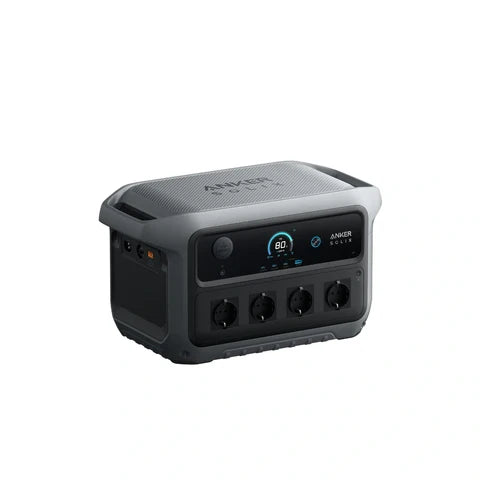
Die Anker SOLIX Anker SOLIX Solarbank 3 E2700 Pro Speicher 2,68 kWh Pro ist ein intelligenter Stromspeicher für Balkonkraftwerke mit App-Steuerung, Notstromfunktion und automatischer Ladeoptimierung. Damit diese Funktionen zuverlässig arbeiten, ist eine korrekte Einrichtung der Hardware sowie die stabile Verbindung zur App unerlässlich.
Dieser Beitrag bietet eine detaillierte Anleitung zur Installation, Registrierung und Konfiguration der Solarbank 3 Pro – und geht gezielt auf häufige WLAN-Probleme und App-Störungen ein.
👉Neu: Anker SOLIX Power Dock
-
Verbindung von bis zu 4 Solarbanken
-
Max. 4800 W Einspeisung, Speicher bis 64,4 kWh erweiterbar
-
Unterstützt bis 14,4 kW Solarleistung, direkte Einspeisung ins Hausnetz
-
Ideal für hohe Eigenverbraucher wie Wärmepumpen oder E-Fahrzeuge
-
Skalierbar und zukunftssicher (Wallbox-Integration geplant)
Mit dem Anker SOLIX Power Dock für Anker Multisystem können größere Photovoltaikanlagen realisiert werden, während die Solarbank 3 Pro zentrale Speicherung und Verteilung der Solarenergie übernimmt.
1. Standortwahl & Anschluss der Solarbank 3 Pro
Bevor du mit der App-Einrichtung beginnst, muss die Solarbank korrekt angeschlossen und mit Strom versorgt werden – entweder über PV-Module oder über das Stromnetz.
Benötigt wird:
-
Anker SOLIX Solarbank 3 Pro
-
Solarmodule (empfohlen, aber optional)
-
AC-Stromkabel (Schuko oder Wieland)
-
Smartphone mit der aktuellen Anker-App (iOS/Android)
Wichtige Hinweise zum Aufstellort:
-
Fester, ebener, wettergeschützter Standort (kein direkter Regen oder starke Sonneneinstrahlung)
-
Keine Überkopfmontage – das Gerät wiegt über 30 kg
-
Ausreichende Belüftung sicherstellen
Anschlussreihenfolge:
-
PV-Module am DC-Eingang anschließen (falls vorhanden)
-
AC-Netzanschluss herstellen
-
Gerät startet automatisch, LED leuchtet weiß (betriebsbereit)
Hinweis:
Ohne Stromzufuhr (PV oder Netz) ist keine Verbindung via Bluetooth oder WLAN möglich. Viele anker solix 3 wlan probleme entstehen durch genau diesen Schrittfehler.
2. Anker-App herunterladen & Anker Konto registrieren
Bitte beachte:
Produkte, die über uns erworben wurden, müssen nicht zusätzlich bei Anker registriert werden. Sollte es dennoch zu Problemen kommen, kannst du dich direkt mit der Seriennummer an Anker wenden, um den Kundenservice in Anspruch zu nehmen.
Die Einrichtung der App ist notwendig, um den intelligenten Modus zu aktivieren und Einstellungen vorzunehmen.
Häufige Probleme bei der Konto-Registrierung:
|
Problem |
Mögliche Ursache |
Lösungsvorschlag |
|
Registrierung schlägt fehl |
Ungültige E-Mail-Adresse (z.B. mit Leerzeichen, Umlauten oder Sonderzeichen) |
Verwende eine saubere, einfache Adresse – z.B. Gmail |
|
Verifizierungscode kommt nicht an |
Spamfilter blockiert E-Mail oder Code dauert |
Spam-Ordner prüfen, ggf. 3–5 Minuten warten |
|
Gerät wird nicht gefunden |
Gerät ist nicht eingeschaltet / kein Strom |
Überprüfe AC-Verbindung und Nähe zum Gerät |
Schritt-für-Schritt-Anleitung:
- App installieren und starten
- Konto mit E-Mail-Adresse registrieren
- Verifizierungscode eingeben
- Einloggen und Gerät hinzufügen („Solarbank 3 Pro“ auswählen)
- Bluetooth aktivieren und Gerät koppeln
- WLAN (2,4 GHz empfohlen) konfigurieren
- Firmware-Update ausführen (sofern verfügbar)

Hinweis: Die Informationen auf diesem Bild stammen von der offiziellen Anker-Website.
Passendes System bei Mini Power
Die Produktauswahl wurde mit dem aktuell veröffentlichten Mini Power-Sortiment abgeglichen.
3. Nach der Verbindung: Wichtige Einstellungen überprüfen
Nach der Verbindung: Wichtige App-Einstellungen prüfen
Viele anker solix app probleme hängen mit veralteter Firmware oder unvollständiger Konfiguration zusammen. Nach der erfolgreichen Verbindung sollten folgende Punkte kontrolliert werden:
-
Firmware-Aktualisierung:
Wird eine neue Version angezeigt, unbedingt installieren. -
Leistungsanzeige prüfen:
Stromfluss zwischen PV, Batterie und Netz muss sichtbar sein. -
Smart Plug / Wechselrichter gekoppelt?
Geräte wie Smart Plugs müssen separat hinzugefügt werden. -
Ladeverhalten überwachen:
App sollte klar anzeigen, ob geladen oder entladen wird.
4. Erfahrungswerte aus dem Anker SOLIX 3 Pro
Viele Nutzer berichten über ähnliche Herausforderungen – besonders in der Anfangsphase. Die häufigsten Problembereiche:
-
WLAN-Probleme:
Verbindung bricht ab oder findet das Gerät nicht → oft liegt es am 5 GHz WLAN oder schwachem Signal. -
App-Verbindungsprobleme:
Alte App-Versionen, langsame Firmwareupdates oder doppelte Geräte im Account. -
Geräte erscheinen offline:
Bei instabiler Internetverbindung erscheinen Geräte in der App als „offline“, obwohl sie aktiv sind.
Lösungsempfehlung aus der Praxis:
-
Nur 2,4 GHz WLAN verwenden
-
Router möglichst nah positionieren
-
Gerät vor Erstverbindung komplett aufladen
-
Bei Problemen App vollständig deinstallieren und neu installieren
Fazit: Gut vorbereitet ist halb eingerichtet
Die erfolgreiche Einrichtung der Anker SOLIX 3 Pro ist nicht nur eine Frage der Hardware, sondern hängt stark von App-Integration und Netzwerkkonfiguration ab. Typische Anker SOLIX 3 WLAN-Probleme oder Anker SOLIX App-Probleme lassen sich durch sorgfältige Vorbereitung und systematische Einrichtung vermeiden. Wer sich unsicher ist, findet zahlreiche Beiträge mit Lösungsansätzen und Erfahrungswerten aus der Praxis.
Passende Produkte
Nächster Leseschritt
Passend weiterlesen


